Er det bredbåndet eller utstyret som skaper trøbbel? Slik finner du årsaken

Er det bredbåndet eller utstyret som skaper trøbbel? Slik finner du årsaken
Få ting er mer frustrerende enn når internettet plutselig blir tregt eller faller ut midt i en film, et møte eller en viktig oppgave. Men før du ringer kundeservice eller bestiller tekniker, kan det lønne seg å sjekke om problemet faktisk ligger i selve bredbåndsforbindelsen – eller i utstyret hjemme hos deg. Her får du en enkel guide til hvordan du finner årsaken og får nettet tilbake på sporet.
Start med å teste selve forbindelsen
Først må du finne ut om feilen ligger i bredbåndet eller i hjemmenettverket.
- Koble en datamaskin direkte til ruteren med kabel. Wi‑Fi kan variere mye, så bruk nettverkskabel for å få et nøyaktig resultat.
- Kjør en hastighetstest. Du kan bruke en tjeneste som speedtest.net eller bredbåndstest.no, eller sjekke om leverandøren din har en egen testside.
- Sammenlign resultatet med abonnementet ditt. Betaler du for 500 Mbit/s, men får bare 50 Mbit/s med kabel, tyder det på at feilen ligger i selve forbindelsen – ikke i utstyret.
Er hastigheten derimot som forventet med kabel, men lav via Wi‑Fi, peker det mot at problemet ligger i det trådløse nettet.
Sjekk ruteren – hjertet i hjemmenettverket
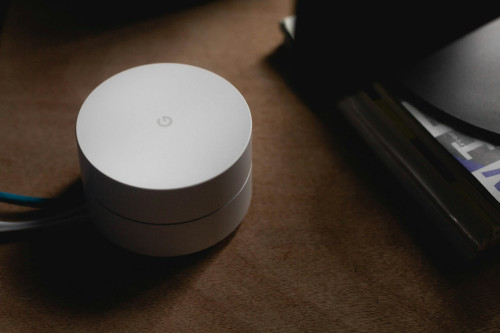
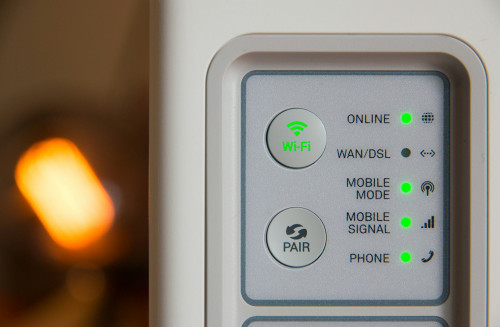
Ruteren fordeler internettforbindelsen i boligen, og den er ofte synderen når nettet oppfører seg ustabilt.
- Start med en omstart. Det høres banalt ut, men å trekke ut strømmen i 30 sekunder og starte på nytt løser mange midlertidige feil.
- Se på plasseringen. Ruteren bør stå åpent og sentralt i boligen, ikke gjemt bak TV-en eller i et skap. Betongvegger og metall kan svekke signalet kraftig.
- Oppdater programvaren. Logg inn på ruterens administrasjonsside og sjekk om det finnes en ny firmware‑versjon.
- Vurder alder og kapasitet. En ruter varer som regel 4–6 år. Eldre modeller kan ha problemer med moderne hastigheter og standarder som Wi‑Fi 6 eller 6E.
Test enhetene dine
Selv om forbindelsen og ruteren fungerer, kan feilen ligge i enheten du bruker.
- Prøv flere enheter. Hvis bare én PC eller mobil har problemer, er det trolig den som er årsaken.
- Oppdater operativsystem og drivere. Utdatert programvare kan gi dårlig ytelse.
- Lukk programmer som bruker mye båndbredde. Oppdateringer, skylagring og strømming i bakgrunnen kan trekke ned hastigheten.
- Kjør et antivirus‑søk. Skadelig programvare kan påvirke nettforbindelsen.
Læs også:


Undersøk Wi‑Fi‑forholdene i boligen
Trådløst nett er praktisk, men følsomt for forstyrrelser. Hvis signalet svinger, kan du prøve dette:
- Bytt kanal. Naboenes rutere kan bruke samme frekvens og skape støy. De fleste rutere kan automatisk finne den beste kanalen.
- Bruk 5 GHz‑båndet. Det gir høyere hastighet og mindre forstyrrelser enn 2,4 GHz, men har kortere rekkevidde.
- Installer en Wi‑Fi‑forsterker eller et mesh‑system. I større boliger kan ett tilgangspunkt være for lite. Et mesh‑nett gir jevn dekning i hele huset.
- Unngå forstyrrelser. Mikrobølgeovner, trådløse høyttalere og babycall kan påvirke signalet.
Når feilen ligger hos leverandøren
Har du testet alt uten å finne årsaken, kan problemet ligge utenfor hjemmet.
- Sjekk driftsmeldinger. De fleste norske bredbåndsleverandører, som Telenor, Altibox og Telia, har nettsider der du kan se om det er feil i ditt område.
- Kontakt kundeservice. Fortell hvilke tester du har gjort – det gjør feilsøkingen raskere.
- Be om en linjetest. Leverandøren kan måle signalet på linjen og se om det er feil i nettet utenfor huset.
Slik forebygger du fremtidige problemer
Et stabilt nett krever litt vedlikehold. Her er noen gode vaner:
- Start ruteren på nytt med jevne mellomrom.
- Hold både ruter og enheter oppdatert.
- Sørg for god lufting rundt ruteren – overoppheting kan gi ustabilitet.
- Skift Wi‑Fi‑passord innimellom for å hindre uønskede brukere.
- Oppgrader utstyret hvis du får raskere bredbånd enn ruteren støtter.
Kort oppsummert: Finn feilen steg for steg
Når nettet krangler, gjelder det å utelukke én ting av gangen. Test først forbindelsen med kabel, deretter ruteren, og til slutt enhetene dine. På den måten finner du raskt ut om det er bredbåndet eller utstyret som skaper trøbbel – og du kan få stabilt nett igjen uten unødvendig frustrasjon.
Læs også: